توضیح کامل روشها، انتخاب بین اپ رسمی، YogaDNS و تنظیم دستی، رفع خطای اولین اجرای اپ و بهروزرسانی IP در شکن حرفهای در صفحه تحریم شکن برای ویندوز آمده است و اینجا تکرار نمیشود. اگر هنوز روش را انتخاب نکردهاید، ابتدا آن صفحه را ببینید و بعد برگردید.
آدرسهای DNS شکن
آدرسها را با دقت و بدون فاصله وارد کنید:
شکن رایگان
- DNS اصلی:
178.22.122.100 - DNS جایگزین:
185.51.200.2
شکن حرفهای
- DNS اصلی:
178.22.122.101 - DNS جایگزین:
185.51.200.1
شکن حرفهای به IP شما وابسته است. بعد از تنظیم باید در پنل کاربری روی اعلام آیپی بزنید. روشهای بهروزرسانی دستی و خودکار IP در صفحه ویندوز توضیح داده شده است.
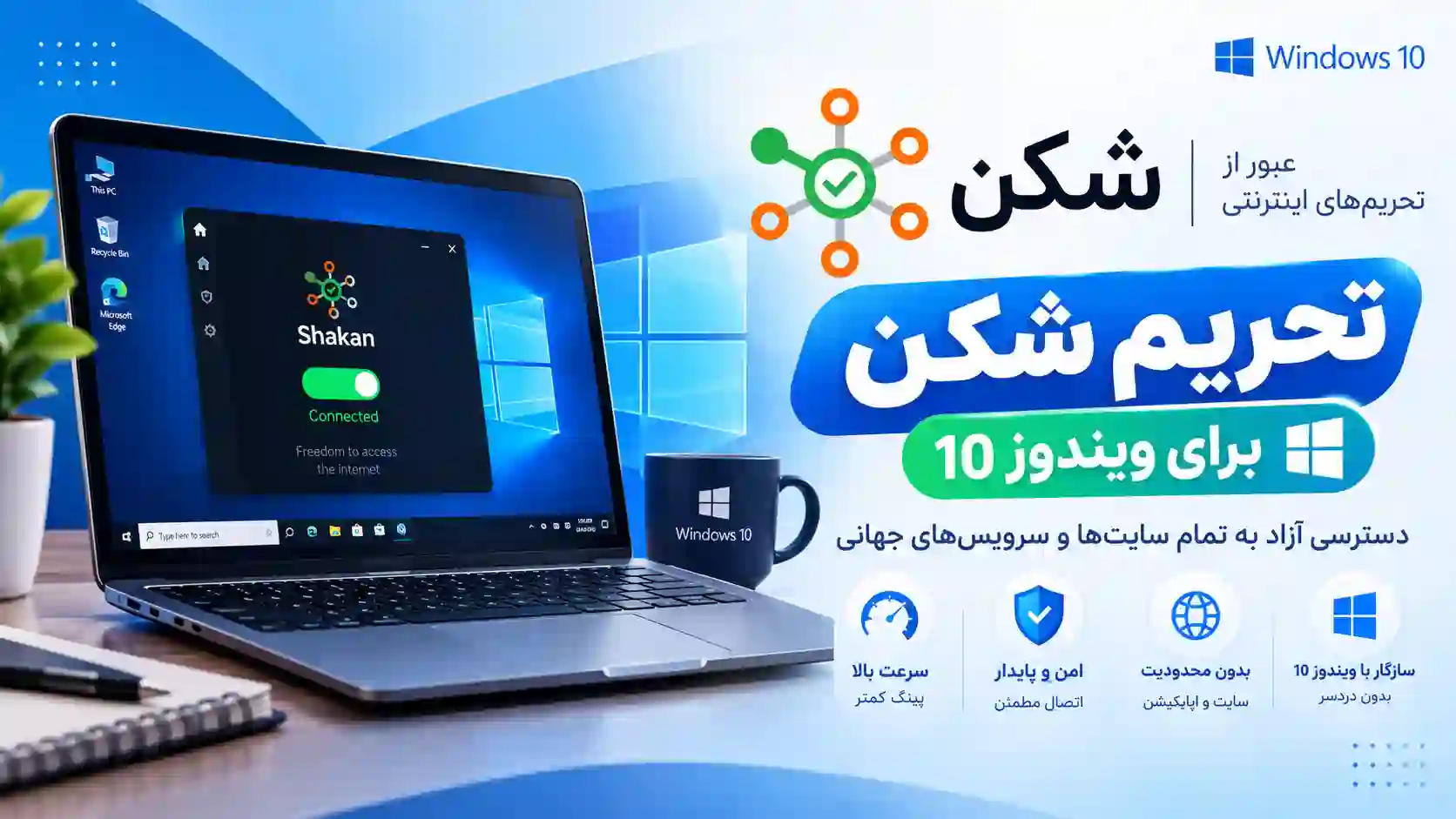
تفاوت استفاده از شکن رایگان و شکن حرفهای در ویندوز ۱۰
هر دو سرویس را میتوان از روشهای ارائهشده برای اتصال پیکربندی کرد، اما در انتخاب سرور DNS و مدیریت IP باید به نوع اشتراک توجه داشته باشید.
| مورد | شکن رایگان | شکن حرفهای |
|---|---|---|
| اپلیکیشن ویندوز | استفاده از سرویس رایگان پس از ورود | انتخاب سرویس حرفهای خریداریشده از بخش Connections |
| آدرس DNS در YogaDNS | https://free.shecan.ir/dns-query |
https://pro.shecan.ir/dns-query |
| DNS دستی IPv4 |
178.22.122.100 185.51.200.2 |
178.22.122.101 185.51.200.1 |
| مدیریت IP | مطابق شرایط سرویس رایگان | بررسی و ثبت IP طبق راهنمای پنل کاربری |
مسیر اول: تنظیم DNS از Settings ویندوز 10
این مسیر برای کسانی است که با برنامه Settings راحتترند و میخواهند فقط DNS یک شبکه مشخص را تغییر دهند.
- روی Start کلیک کنید و Settings را باز کنید.
- وارد Network & Internet شوید.
- اگر با Wi-Fi کار میکنید، از ستون چپ Wi-Fi را انتخاب کنید و روی نام شبکه متصل کلیک کنید. اگر با کابل کار میکنید، Ethernet را انتخاب کنید و روی شبکه کلیک کنید.
- در بخش IP settings روی Edit بزنید.
- از منوی بازشو گزینه Manual را انتخاب کنید.
- کلید IPv4 را روشن کنید.
- در Preferred DNS آدرس اصلی و در Alternate DNS آدرس جایگزین را بنویسید.
- روی Save بزنید.
نکته مهم این مسیر: وقتی حالت را روی Manual میگذارید، ممکن است ویندوز IP، دروازه و بقیه فیلدها را هم از شما بخواهد. اگر نمیخواهید آنها را دستی تنظیم کنید، از مسیر Control Panel استفاده کنید، چون آنجا فقط DNS را تغییر میدهید.
مسیر دوم: تنظیم DNS از Control Panel
این مسیر همان روش کلاسیک است و فقط DNS را تغییر میدهد، بدون دست زدن به IP.
- کلید Windows + R را بزنید، عبارت
ncpa.cplرا بنویسید و Enter بزنید. این میانبر مستقیم صفحه آداپترهای شبکه را باز میکند. - روی آداپتر فعال (Wi-Fi یا Ethernet) راستکلیک و Properties را بزنید.
- Internet Protocol Version 4 (TCP/IPv4) را انتخاب و Properties را بزنید.
- گزینه Use the following DNS server addresses را فعال کنید.
- آدرسها را وارد و OK را بزنید.
میانبر ncpa.cpl در ویندوز 10 زمان زیادی صرفهجویی میکند. مسیر طولانی از طریق Control Panel هم همان نتیجه را دارد: Network and Internet، سپس Network and Sharing Center و بعد Change adapter settings.
کدام روش اتصال شکن در ویندوز ۱۰ برای شما مناسب است؟
برای استفاده از شکن در ویندوز ۱۰، ابتدا مشخص کنید کدام روش با نیاز شما سازگارتر است. اگر میخواهید تنظیمات را از داخل یک برنامه مدیریت کنید، اپلیکیشن شکن گزینه مناسبی برای شروع است. در مقابل، اگر قصد دارید DNS را جداگانه پیکربندی کنید، میتوانید از YogaDNS یا تنظیمات شبکه ویندوز استفاده کنید.
| روش اتصال | مناسب برای | نکته مهم |
|---|---|---|
| اپلیکیشن شکن | کاربرانی که میخواهند اتصال را از داخل نرمافزار مدیریت کنند | نسخه مناسب برنامه را دریافت کنید و مراحل ورود را کامل کنید |
| YogaDNS | افرادی که به پیکربندی جداگانه DNS نیاز دارند | آدرس سرور و نوع اتصال DNS باید درست وارد شود |
| تنظیم دستی DNS | کاربرانی که میخواهند DNS را از تنظیمات کارت شبکه تغییر دهند | تنظیمات را روی همان شبکه فعال، مانند Wi-Fi یا Ethernet، اعمال کنید |
DNS ویندوز 10 را با دستور بررسی کنید
بعد از تنظیم، مطمئن شوید ویندوز آدرسها را واقعاً پذیرفته است. Command Prompt را با دسترسی Administrator باز کنید و این دستورها را اجرا کنید:
ipconfig /flushdns
ipconfig /all
در خروجی دستور دوم، بخش DNS Servers آداپتر فعال را ببینید. باید همان دو آدرس شکن را نشان دهد. اگر آدرس دیگری میبینید، تنظیم روی آداپتر اشتباه انجام شده یا برنامهای آن را عوض کرده است.
کاربران PowerShell هم میتوانند با دستور Get-DnsClientServerAddress وضعیت DNS همه آداپترها را ببینند.
چگونه از اتصال صحیح شکن در ویندوز ۱۰ مطمئن شویم؟
بعد از تنظیم DNS یا اتصال از طریق اپلیکیشن، چند بررسی ساده انجام دهید:
-
یک وبسایت را باز کنید و سپس دسترسی به چند سایت دیگر را هم آزمایش کنید.
-
اگر فقط یک سایت باز نمیشود، احتمال دارد مشکل به همان سایت یا سرویس مربوط باشد؛ بنابراین مشکل را به DNS نسبت ندهید مگر اینکه شواهد بیشتری داشته باشید.
-
اگر هیچ سایتی باز نمیشود، ابتدا اتصال اینترنت، وضعیت مودم و اتصال فعال ویندوز را بررسی کنید.
-
اگر DNS را دستی تغییر دادهاید، مطمئن شوید مقادیر را روی کارت شبکهای وارد کردهاید که اکنون به اینترنت متصل است.
-
اگر از YogaDNS استفاده میکنید، بررسی کنید سرور تعریفشده فعال باشد و برنامه دیگری همزمان تنظیمات DNS را تغییر ندهد.
توجه داشته باشید که تغییر DNS تضمین نمیکند همه سایتها یا سرویسها در هر شرایطی در دسترس باشند. نتیجه به وضعیت اینترنت، پیکربندی شبکه و محدودیتهای سرویس مقصد نیز بستگی دارد.
ویژگیهای مخصوص ویندوز 10 که روی نتیجه اثر دارند
ویندوز و DNS over HTTPS
ویندوز 10 در نسخههای جدیدتر از DNS رمزگذاریشده در سطح سیستم پشتیبانی میکند، اما این قابلیت در بیلدهای مختلف فرق دارد و ممکن است در نسخه شما موجود نباشد. اگر بدون نصب برنامه جانبی DNS رمزگذاریشده میخواهید، گزینه YogaDNS در صفحه ویندوز توضیح داده شده است.
مرورگرهای Edge، Chrome و Firefox
هر سه مرورگر قابلیت «DNS امن» مخصوص خودشان را دارند و ممکن است تنظیم ویندوز را نادیده بگیرند. اگر در یک مرورگر جواب میگیرید و در دیگری نه، این گزینه را بررسی کنید.
Windows Update و آداپترهای مجازی
بعد از بعضی بهروزرسانیهای بزرگ، ویندوز 10 تنظیمات شبکه را بازنشانی میکند و DNS دستی از بین میرود. اگر شکن ناگهان کار نکرد، قبل از هر کاری DNS را در ncpa.cpl دوباره بررسی کنید. همینطور اگر Hyper-V، VirtualBox، Docker Desktop یا WSL نصب دارید، آداپترهای مجازی اضافه دارید. DNS را فقط روی آداپتر فعال (Wi-Fi یا Ethernet) تنظیم کنید.
هاتاسپات موبایل
وقتی لپتاپ را به هاتاسپات گوشی وصل میکنید، ویندوز آن را شبکه جدید میداند. تنظیمات Settings برای هر شبکه جداست، اما تنظیم آداپتر در ncpa.cpl برای همان آداپتر ثابت میماند. برای کسانی که زیاد بین شبکهها جابهجا میشوند، مسیر ncpa.cpl راحتتر است. در شکن حرفهای هم هر تغییر شبکه یعنی تغییر IP و نیاز به اعلام دوباره آن.
مشکلات رایج در ویندوز 10
در Settings گزینه IP settings یا Edit را نمیبینم. بیلد ویندوز شما قدیمی است. از مسیر ncpa.cpl استفاده کنید.
بعد از Save اینترنت قطع شد. در حالت Manual فیلدهای دیگر خالی ماندهاند. حالت را روی Automatic (DHCP) برگردانید و از ncpa.cpl فقط DNS را تغییر دهید.
آدرس را وارد کردهام ولی ipconfig چیز دیگری نشان میدهد. DNS را روی آداپتر اشتباه گذاشتهاید یا VPN و برنامهای آن را بازنویسی کرده است. آداپتر فعال را بررسی کنید.
بعد از Windows Update تنظیم از بین رفت. بهروزرسانی شبکه را بازنشانی کرده است. دوباره وارد کنید.
تنظیم را روی Wi-Fi کردهام ولی روی کابل کار نمیکند. هر آداپتر جداگانه تنظیم میشود.
مرورگر کار میکند ولی Git یا Docker نه. آن ابزارها تنظیم پروکسی یا DNS خودشان را دارند. راهنمای GitHub را ببینید.
شکن حرفهای بعد از تغییر شبکه کار نمیکند. IP عوض شده است. در پنل بررسی کنید.
خطای ۴۰۳ میگیرم. راهنمای تحریم شکن ۴۰۳ را ببینید.
نکات امنیتی ویندوز 10
- آدرسها را فقط از منبع رسمی شکن بردارید.
- مراحل PowerShell و Command Prompt را فقط از منبع رسمی و با دسترسی Administrator اجرا کنید.
- فایلهای نصبی «کرک» یا ابزارهای تغییر DNS ناشناس را نصب نکنید.
- هنگام ورود به حسابهای مهم قفل HTTPS مرورگر را بررسی کنید.
- DNS ناشناسی ایجاد نمیکند.
محدودیتهای واقعی تحریم شکن برای ویندوز 10
شکن برای سرویسهای محدودشده بر اثر تحریم است و جایگزین ابزار عبور از فیلترینگ نیست. نتیجه روی اپراتورها و رایانههای مختلف متفاوت است و سرعت یا پایداری تضمینی داده نمیشود. فهرست سرویسها را در صفحه DNS تحریم شکن ببینید.
پرسشهای متداول
در ویندوز 10 DNS را از Settings عوض کنم یا Control Panel؟
اگر فقط DNS را میخواهید، ncpa.cpl سادهتر است، چون به IP دست نمیزند. Settings برای تنظیم یک شبکه مشخص مناسب است.
میانبر ncpa.cpl چیست؟
دستوری است که با Windows + R مستقیم صفحه آداپترهای شبکه را باز میکند.
چرا بعد از بهروزرسانی ویندوز تنظیمم پاک شد؟
بعضی بهروزرسانیهای بزرگ تنظیمات شبکه را بازنشانی میکنند. دوباره وارد کنید.
آیا برای ویندوز 10 باید حتماً برنامه نصب کنم؟
نه. تنظیم دستی بدون برنامه کار میکند. اپ رسمی و YogaDNS در صفحه ویندوز آمدهاند.
از کجا بفهمم تنظیم اعمال شده؟
با ipconfig /all بخش DNS Servers را ببینید.
اگر کار نکرد چه کنم؟
نسخه ویندوز، مسیر انتخابی، نوع آداپتر و شبکه را مشخص کنید و بخش مشکلات رایج را بخوانید.
جمعبندی
در ویندوز 10 برای تغییر سریع و بدون دردسر DNS، ncpa.cpl بهترین مسیر است و Settings برای تنظیم یک شبکه مشخص مناسب است. آدرسها را از منبع رسمی بردارید، با ipconfig /all اعمال آنها را بررسی کنید و بعد از هر بهروزرسانی بزرگ ویندوز دوباره چک کنید.