
روشهای استفاده از شکن در مکبوک و macOS
برای استفاده از شکن در مک، ابتدا باید مشخص کنید که میخواهید از سرویس رایگان استفاده کنید یا اشتراک حرفهای دارید. روش راهاندازی این دو سرویس یکسان نیست و باید تنظیمات متناسب با سرویس انتخابی را انجام دهید.
روش مناسب را بر اساس نوع سرویس خود انتخاب کنید. در روشهای مربوط به شکن حرفهای، وضعیت اشتراک و ثبت IP را مطابق راهنمای سرویس بررسی کنید.روشهای استفاده از شکن در مک
روش استفاده
مناسب برای
روش راهاندازی
شکن رایگان
کاربرانی که میخواهند از DNS رایگان شکن استفاده کنند.
واردکردن DNS در تنظیمات شبکه مک
شکن حرفهای با پروفایل
کاربرانی که اشتراک حرفهای فعال دارند.
دریافت و نصب پروفایل اختصاصی macOS
شکن حرفهای با DNS دستی
کاربرانی که میخواهند DNS حرفهای را مستقیماً در تنظیمات شبکه وارد کنند.
ثبت DNS حرفهای و اعلام IP در پنل کاربری
آدرسهای DNS شکن
آدرسها را با دقت وارد کنید:
شکن رایگان
178.22.122.100185.51.200.2
شکن حرفهای
178.22.122.101185.51.200.1
بخش اول: شکن رایگان در مک
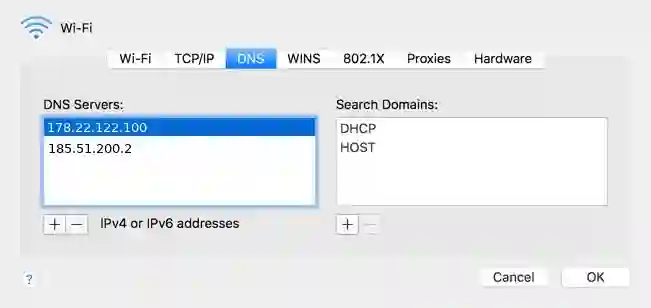
شکن رایگان در مک با تنظیم دستی DNS راهاندازی میشود (حدود ۲ دقیقه):
- تنظیمات شبکه را باز کنید. از منوی سیب وارد System Settings (در نسخههای قدیمیتر System Preferences) شوید و Network را باز کنید.
- اتصال فعال را انتخاب کنید. Wi-Fi یا Ethernet را بزنید و روی Details (در نسخههای قدیمی Advanced) کلیک کنید.
- وارد تب DNS شوید. دو آدرس رایگان را به فهرست DNS Servers اضافه کنید و OK را بزنید.
برای حذف تنظیم، همین مسیر را بروید و آدرسها را پاک کنید تا مک دوباره از شبکه DNS بگیرد.
بخش دوم: شکن حرفهای در مک
شکن حرفهای ابتدا نیاز به خرید دارد و به IP اینترنت شما وابسته است. دو روش دارید: نصب پروفایل اختصاصی یا تنظیم دستی.
روش اول: نصب پروفایل شکن حرفهای (حدود ۲ دقیقه)
- پروفایل اختصاصی را دانلود کنید. روی همین مک وارد پنل کاربری شوید، سفارش فعال را انتخاب کنید و روی دانلود پروفایل اختصاصی iOS و macOS بزنید. فایل
shecan-pro.mobileconfigدر پوشه Downloads ذخیره میشود. - پروفایل را باز کنید. روی فایل دو بار کلیک کنید. پیامی میآید که پروفایل برای بررسی به System Settings اضافه شده است.
- پروفایل را نصب کنید. از منوی سیب وارد System Settings شوید و مسیر مناسب نسخه خود را باز کنید:
- macOS جدید: General ← Device Management
- macOS Ventura: Privacy & Security ← Profiles
- نسخههای قدیمیتر: System Preferences ← Profiles
- IP را ثبت کنید. در پنل روی سفارش خود کلیک کنید و در بخش اطلاعات سرویس اعلام آیپی را بزنید.
پروفایل باید روی همان مک و از پنل خودتان دانلود شود، چون اختصاصی سفارش شماست. فایل پروفایل را از کسی نگیرید و برای دیگران نفرستید.
روش دوم: تنظیم دستی (حدود ۲ دقیقه)
- تنظیمات شبکه را باز کنید. مسیر System Settings ← Network را بروید، Wi-Fi یا Ethernet فعال را انتخاب کنید و Details را بزنید.
- آدرسها را وارد کنید. در تب DNS این دو آدرس را اضافه کنید و OK بزنید:
178.22.122.101و185.51.200.1 - IP را ثبت کنید. در پنل روی اعلام آیپی کلیک کنید.
چرا باید IP ثبت کنیم؟
IP اینترنت بسیاری از کاربران پویاست. پیش از استفاده از شکن حرفهای در پنل بررسی کنید که دکمه اعلام آیپی غیرفعال باشد. اگر IP ثابت دارید، آن را به پشتیبانی شکن اعلام کنید تا اتصال همیشه برقرار بماند.
بهروزرسانی IP در مک (شکن حرفهای، اختیاری)
با هر تغییر اینترنت، مثلاً رفتن از Wi-Fi به هاتاسپات، IP عوض میشود.
روش دستی: از پنل، سفارش را باز و لینک بهروزرسان را کپی کنید. آن را در مرورگر بوکمارک کنید و پس از تغییر اینترنت، پیش از اتصال یک بار باز کنید.
روش خودکار با Terminal و Cron: این روش پیشرفته است و هر ۵ دقیقه اجرا میشود.
- لینک را کپی کنید. لینک بهروزرسان سفارش را از پنل بردارید.
- Cron را باز کنید. Terminal را باز کنید و این دستور را اجرا کنید:
sudo crontab -e- زمانبندی را اضافه کنید. این خط را به انتهای فایل اضافه کنید و بهجای
LinkUpdaterلینک بهروزرسان خودتان را بگذارید:
*/5 * * * * /usr/bin/curl -s 'LinkUpdater' > /dev/null- Cron را فعال کنید. فایل را ذخیره کنید و برای اطمینان از اجرا این دستور را بزنید:
sudo launchctl load -w /System/Library/LaunchDaemons/com.vix.cron.plistلینک بهروزرسان اختصاصی سفارش شماست. آن را جایی منتشر نکنید و در گفتگوها یا اسکرینشاتها نگذارید.
کدام روش تحریم شکن برای مک مناسبتر است؟
| وضعیت شما | روش پیشنهادی |
|---|---|
| از شکن رایگان استفاده میکنید | تنظیم دستی DNS در Network |
| شکن حرفهای دارید و میخواهید سریع شروع کنید | نصب پروفایل اختصاصی macOS |
| نمیخواهید پروفایل نصب کنید | تنظیم دستی DNS حرفهای |
| شبکه یا آدرس IP شما مرتب تغییر میکند | بهروزرسانی خودکار با Cron |
| میخواهید چند دستگاه بهطور همزمان استفاده کنند | تنظیم DNS روی مودم |
نکته: روش مناسب به نوع اشتراک، تنظیمات شبکه و مدل استفاده شما بستگی دارد. برای استفاده از DNS حرفهای، شرایط ثبت و بهروزرسانی IP را هم بررسی کنید.
بررسی DNS در مک
بعد از تنظیم، Terminal را باز کنید و این دستور را اجرا کنید:
scutil --dnsدر خروجی، بخش nameserver را ببینید. باید آدرسهای شکن را نشان دهد. برای پاککردن کش DNS این دستور رایج است:
sudo dscacheutil -flushcache; sudo killall -HUP mDNSResponderویژگیهای مخصوص مک که روی نتیجه اثر دارند
نام منوها در نسخههای مختلف
از macOS Ventura به بعد System Preferences به System Settings تبدیل شده و ترتیب بخشها عوض شده است. اگر گزینهای را همانجا که نوشتهایم پیدا نکردید، از جستجوی بالای System Settings استفاده کنید.
پروفایل و رمز مک
نصب پروفایل به رمز مک نیاز دارد. اگر مک سازمانی است و مدیر شبکه نصب پروفایل را محدود کرده، نصب ممکن است انجام نشود.
iCloud Private Relay
این قابلیت ترافیک Safari را از مسیر خودش عبور میدهد و ممکن است تنظیم DNS را کنار بزند. اگر در Safari اثری نمیبینید، آن را در تنظیمات iCloud بررسی و برای آزمایش خاموش کنید.
مکهای اپل سیلیکون و ابزارهای توسعه
در ترمینال، Git، Homebrew، npm و Docker Desktop رفتار خودشان را دارند. اگر مرورگر باز میکند و Homebrew یا Docker نه، تنظیم پروکسی آنها را بررسی کنید. راهنمای اختصاصی را در GitHub ببینید.
چند آداپتر شبکه
مکها معمولاً چند اتصال دارند: Wi-Fi، Ethernet، دانگل USB و VPN. DNS را روی اتصالی که واقعاً به اینترنت وصل است تنظیم کنید.
VPN و ابزارهای دیگر
VPN یا برنامه تغییر DNS دیگر با تنظیم شکن تداخل دارد. هنگام آزمایش آنها را خاموش کنید.
آزمایش اتصال در مک
- DNS را با
scutil --dnsبررسی کنید. - کش DNS را پاک کنید.
- Wi-Fi را خاموش و روشن کنید.
- مرورگر را کامل ببندید (Cmd + Q) و سرویس موردنظر را در پنجره خصوصی باز کنید.
- اگر نشد، مک را ریاستارت کنید.
رفع مشکلات رایج تحریم شکن برای مک بوک
اگر پس از تنظیم DNS یا نصب پروفایل، دسترسی موردنظر برقرار نشد، بهتر است پیش از حذف تنظیمات یا نصب دوباره، علت مشکل را بررسی کنید.
شکن پس از تنظیم DNS کار نمیکند
ابتدا اتصال اینترنت را بررسی کنید و مطمئن شوید DNS مربوط به سرویس انتخابی را بدون اشتباه تایپی وارد کردهاید. اگر از DNS حرفهای استفاده میکنید، وضعیت ثبت IP را در پنل کاربری کنترل کنید.
پروفایل شکن در تنظیمات مک دیده نمیشود
بررسی کنید که فایل shecan-pro.mobileconfig بهطور کامل دانلود شده و آن را باز کردهاید. سپس بخش مدیریت پروفایلها را با توجه به نسخه macOS خود پیدا کنید. در بعضی نسخهها نام یا محل این بخش متفاوت است.
پس از تغییر اینترنت، شکن حرفهای قطع شده است
اگر IP عمومی اینترنت تغییر کرده باشد، ممکن است لازم باشد آن را دوباره در پنل کاربری اعلام کنید. در صورت استفاده از لینک بهروزرسانی، لینک اختصاصی را باز کنید و سپس وضعیت سفارش را بررسی کنید.
بعضی سایتها باز میشوند اما یک سایت خاص همچنان در دسترس نیست
این وضعیت لزوماً به معنای اشتباهبودن تنظیمات مک نیست. ممکن است مشکل به دامنه موردنظر، وضعیت خود سایت یا نوع محدودیت دسترسی آن مربوط باشد. یک دامنه دیگر را هم آزمایش کنید و اگر مشکل فقط برای یک سایت وجود دارد، وضعیت همان سرویس را جداگانه بررسی کنید.
پس از تغییر DNS اتصال اینترنت دچار مشکل شده است
اتصال فعال را دوباره بررسی کنید و مطمئن شوید تنظیمات را روی Wi-Fi یا Ethernet درست اعمال کردهاید. اگر تنظیمات قبلی شبکه برای شما اهمیت دارد، پیش از بازگرداندن یا حذف مقادیر، از آنها اطلاع داشته باشید. در شبکههای سازمانی، ممکن است تنظیمات DNS توسط مدیر شبکه مدیریت شود.
نکات امنیتی تحریم شکن برای مک
- آدرسها و پروفایل را فقط از منبع رسمی و پنل خودتان بردارید.
- پروفایلهایی که از پیامرسانها میرسند نصب نکنید.
- دستورهای
sudoرا فقط از منبع معتبر اجرا کنید و پیش از اجرا بخوانید. - لینک بهروزرسان را منتشر نکنید.
- هنگام ورود به حسابهای مهم قفل HTTPS را بررسی کنید.
- DNS ناشناسی ایجاد نمیکند.
محدودیتهای واقعی تحریم شکن برای مک
شکن برای سرویسهای محدودشده بر اثر تحریم است و جایگزین ابزار عبور از فیلترینگ نیست. نتیجه روی اپراتورها و مکهای مختلف متفاوت است و سرعت یا پایداری تضمینی داده نمیشود. فهرست سرویسها را در صفحه DNS تحریم شکن ببینید.
پرسشهای متداول
شکن رایگان روی مک چطور تنظیم میشود؟
با وارد کردن دو آدرس DNS در تب DNS بخش Network.
پروفایل شکن حرفهای را از کجا بگیرم؟
از پنل کاربری خودتان و روی همان مک.
آیا برای مک اپ جداگانه دارد؟
در اطلاعات موجود فقط تنظیم دستی و پروفایل آمده است.
Cron برای چیست؟
برای اعلام خودکار IP به شکن هر ۵ دقیقه، مخصوص کاربران حرفهای.
روی مکبوک M1 و M2 هم کار میکند؟
تنظیم DNS به معماری پردازنده وابسته نیست و روی اپل سیلیکون هم همین مراحل را دارد.
اگر کار نکرد چه کنم؟
نسخه macOS، روش تنظیم، نوع اتصال و شبکه را مشخص کنید و بخش مشکلات رایج را بخوانید.
جمعبندی
در مک شکن رایگان با دو آدرس DNS در Network راهاندازی میشود و شکن حرفهای علاوه بر آن پروفایل اختصاصی و Cron دارد. نسخه macOS را مشخص کنید، آدرسها را از منبع رسمی بردارید و اگر شکن حرفهای دارید، IP را در پنل مدیریت کنید.