دانلود شکن برای ویندوز
شکن با تغییر مسیر DNS به سرویسهای پشتیبانیشده دسترسی میدهد. وقتی DNS رایانه روی شکن تنظیم شود، درخواستهای مربوط به این سرویسها از مسیر شکن میگذرد و بقیه ترافیک مثل قبل ادامه پیدا میکند. در ویندوز این کار از سه راه ممکن است:
- اپ رسمی شکن: سادهترین روش و مناسب بیشتر کاربران
- YogaDNS: نرمافزار جانبی که DNS را با پروتکل رمزگذاریشده DNS over HTTPS میفرستد
- تنظیم دستی در آداپتر شبکه: بدون نصب برنامه، اما فقط با آدرس عددی
شکن رایگان یا حرفهای؟
برای شروع، ابتدا مشخص کنید از نسخه رایگان استفاده میکنید یا اشتراک حرفهای دارید. هر دو نسخه از طریق نرمافزار ویندوز شکن قابل راهاندازی هستند؛ تفاوت اصلی در نوع سرویس انتخابشده و تنظیمات موردنیاز برای حفظ اتصال است.
شکن رایگان برای استفاده روزمره است و نیازی به ثبت IP ندارد. توضیح کامل در تحریم شکن رایگان آمده است. شکن حرفهای برای کارهای جدیتر است، ابتدا نیاز به خرید دارد (خرید تحریم شکن) و به IP اینترنت شما وابسته است، پس بعد از تنظیم باید IP را در پنل ثبت کنید.

آموزش اتصال به شکن در ویندوز
بخش اول: راهاندازی شکن رایگان در ویندوز
روش اول: اپ رسمی (حدود ۳ دقیقه)
- اپ را دانلود کنید. فایل اپ ویندوز ۶۴ بیت را بگیرید و هنگام نصب مسیر پیشفرض را تغییر ندهید.
- وارد حساب شوید. نرمافزار را اجرا کنید، شماره تماس را وارد کنید و مراحل ورود را کامل کنید.
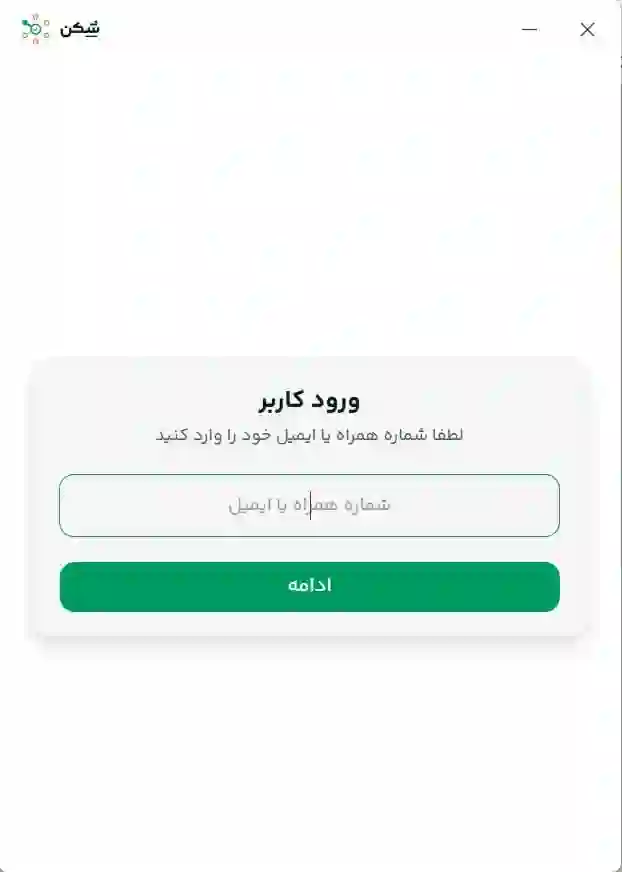
- اتصال را برقرار کنید. روی دکمه وسط صفحه کلیک کنید و صبر کنید تا سبز شود.
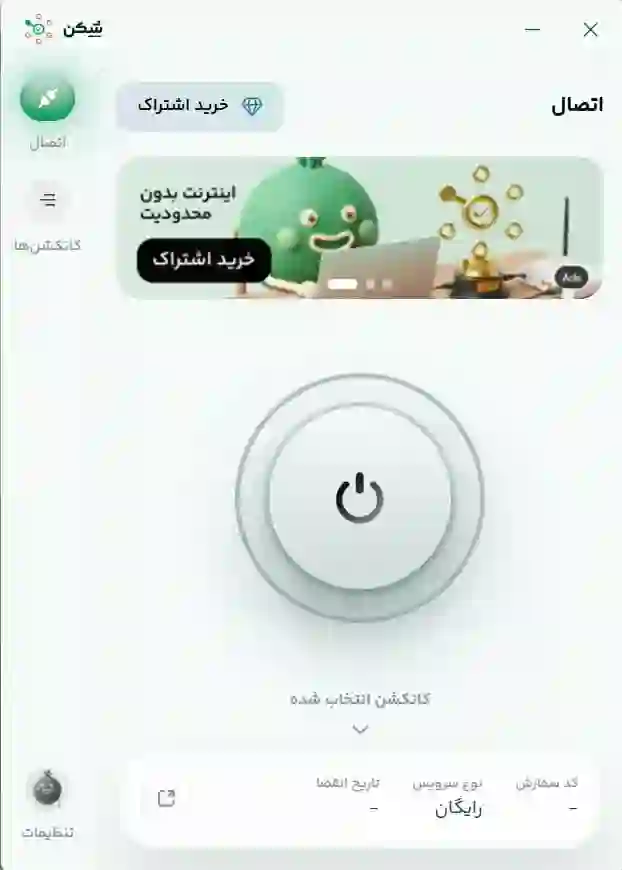
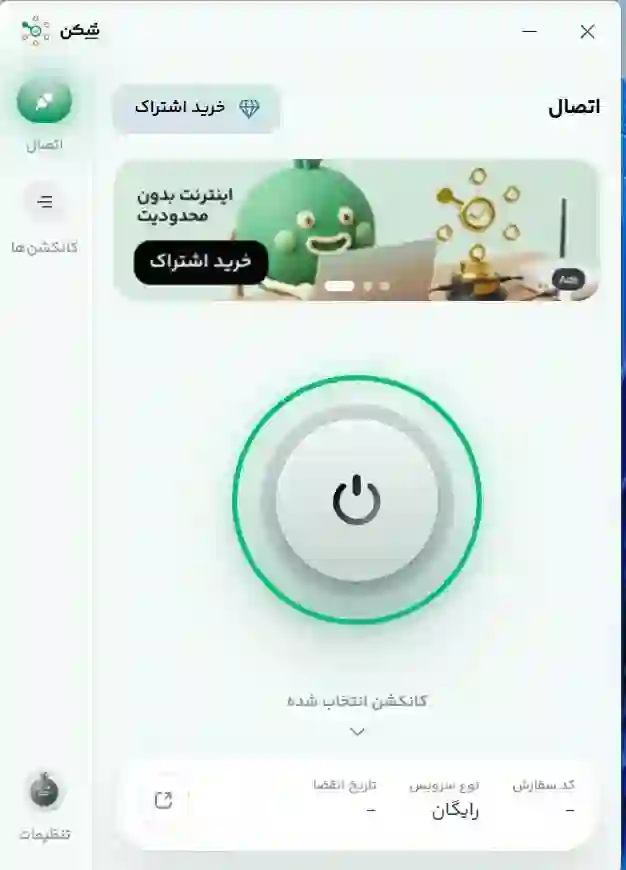
اگر هنگام اتصال پیام خطا نمایش داده شد چه کنیم؟
طبق راهنمای نصب شکن، در این وضعیت میتوانید مؤلفه موردنیاز برنامه را از طریق Windows PowerShell نصب کنید.
رفع خطای «خطایی رخ داده است، لطفاً با پشتیبانی تماس بگیرید»
این خطا ممکن است در اولین اجرای اپ ظاهر شود. با یک بار انجام مراحل زیر برطرف میشود:
- دکمه ویندوز کیبورد را بزنید تا Start Menu باز شود.
- عبارت
windows powershellرا جستجو کنید و از نوار سمت راست Run as administrator را بزنید. - اگر مسیر نصب را تغییر ندادهاید، این دستور را وارد کنید:
cd "C:\Program Files\shecan\shecan-desktop"اگر مسیر را تغییر دادهاید، مسیر جدید را بنویسید.
- سپس این دستور را اجرا کنید:
.\nxtdns.exe install- پنجره را ببندید، در اپ روی دکمه وسط صفحه کلیک کنید و صبر کنید تا سبز شود.
اگر اپ را در مسیر دیگری نصب کردهاید و دستور اول خطا داد، مسیر را با فایلمنیجر پیدا کنید و داخل گیومه بنویسید.
روش دوم: YogaDNS (حدود ۵ دقیقه)
YogaDNS برنامهای است که درخواستهای DNS را با DNS over HTTPS ارسال میکند.
- YogaDNS را دانلود کنید. از سایت اصلی بگیرید و اگر باز نشد از لینک دانلود داخلی استفاده کنید. پیش از شروع، اپ شکن را کامل ببندید و DNS دستی IPv4 را به حالت اولیه (خودکار) برگردانید، وگرنه دو .تنظیم با هم تداخل میکنند.
- پیکربندی خالی را انتخاب کنید. گزینه
start with an empty configuration, All queries will be unalteredرا بزنید، بعد Next و OK. - سرور DNS را اضافه کنید. از منوی بالا DNS servers را باز کنید و Add را بزنید. در User friendly name مقدار
free shecanرا بنویسید، Type را روی DNS over HTTPS بگذارید و در URL این آدرس را وارد کنید:
https://free.shecan.ir/dns-query
روش سوم: تنظیم دستی (حدود ۲ دقیقه)
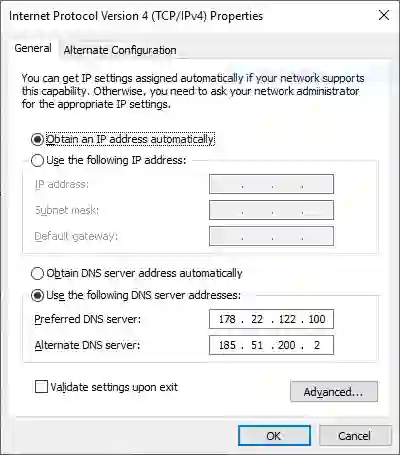
- تنظیمات شبکه را باز کنید. وارد Control Panel شوید و مسیر Network and Internet ← Network and Sharing Center ← Change adapter settings را دنبال کنید. روی شبکه راستکلیک کنید، Properties را بزنید و Internet Protocol Version 4 (TCP/IPv4) را باز کنید.
- آدرسها را وارد کنید. گزینه Use the following DNS server addresses را فعال کنید و این دو آدرس را بنویسید:
178.22.122.100185.51.200.2
- تأیید کنید. OK را بزنید و در صورت نیاز مرورگر را یک بار ببندید و باز کنید.
بخش دوم: راهاندازی شکن حرفهای در ویندوز
روش اول: اپ رسمی (حدود ۳ دقیقه)
- اپ را دانلود کنید. اپ ویندوز ۶۴ بیت را بگیرید. مسیر نصب را تغییر ندهید تا روی دسکتاپ نصب شود.
- وارد حساب شوید. شماره تماس را وارد کنید و ورود را کامل کنید.
- سرویس حرفهای را انتخاب کنید. وارد منوی کانکشنها شوید و سرویس خریداریشده را انتخاب کنید.
- اتصال را برقرار کنید. به صفحه اصلی برگردید، روی دکمه وسط کلیک کنید و صبر کنید تا سبز شود.
اگر در اولین اجرا خطای «خطایی رخ داده است» دیدید، همان مراحل PowerShell بخش رایگان را انجام دهید. این خطا به نوع سرویس ربطی ندارد.
روش دوم: YogaDNS (حدود ۵ دقیقه)
- YogaDNS را دانلود کنید (yogadns.com یا لینک داخلی). اپ شکن را ببندید و DNS دستی را به حالت اولیه برگردانید.
- پیکربندی خالی را انتخاب کنید و Next و OK را بزنید.
- سرور را اضافه کنید. در DNS servers گزینه Add را بزنید، Type را DNS over HTTPS بگذارید و این آدرس را وارد کنید:
https://pro.shecan.ir/dns-query
-
- IP را ثبت کنید. وارد پنل کاربری شوید، سفارش را باز کنید و یک بار روی اعلام IP کلیک کنید.
روش سوم: تنظیم دستی (حدود ۲ دقیقه)
- تنظیمات شبکه را باز کنید. مسیر Control Panel ← Network and Internet ← Network and Sharing Center ← Change adapter settings را بروید.
- آدرسها را وارد کنید. روی شبکه فعال (Wi-Fi یا Ethernet) راستکلیک و Properties را بزنید، TCP/IPv4 را انتخاب و دوباره Properties را بزنید و این دو آدرس را بنویسید:
178.22.122.101185.51.200.1
- IP را ثبت کنید. در پنل روی سفارش خود کلیک کنید و در بخش اطلاعات سرویس اعلام آیپی را بزنید.
چرا در شکن حرفهای باید IP ثبت کنیم؟
IP اینترنت بسیاری از کاربران پویاست و تغییر میکند. پیش از استفاده از شکن حرفهای در پنل بررسی کنید که دکمه اعلام آیپی غیرفعال باشد. اگر IP ثابت دارید، آن را به پشتیبانی شکن اعلام کنید تا اتصال همیشه برقرار بماند.
بهروزرسانی IP در ویندوز (اختیاری، شکن حرفهای)
با هر تغییر اینترنت، مثلاً جابهجایی بین Wi-Fi و هاتاسپات، IP عوض میشود. دو روش دارید.
روش دستی: از پنل، سفارش را باز و لینک بهروزرسان را کپی کنید. آن را در مرورگر بوکمارک کنید و هر بار پیش از اتصال یک بار بازش کنید.
روش خودکار با نرمافزار DDNS: در ویندوز این روش جایگزین باز کردن لینک میشود:
- برنامه را نصب کنید. از DDNS Updater بگیرید.
- آدرس بررسی IP را وارد کنید. در External check URL این مقدار را بگذارید:
https://ip.shecan.ir/ - لینک بهروزرسان را بگذارید. در IPv4 Update URL لینک اختصاصی سفارش را از پنل وارد کنید.
- بازه زمانی را تنظیم کنید. Check interval را مثلاً ۵ دقیقه و Force update را مثلاً ۱ ساعت بگذارید و Save بزنید تا در پسزمینه اجرا شود.
تفاوت شکن رایگان و حرفهای در ویندوز
| معیار مقایسه | شکن رایگان | شکن حرفهای |
|---|---|---|
| استفاده از نرمافزار ویندوز | ✓ امکانپذیر | ✓ امکانپذیر |
| تنظیم با YogaDNS | https://free.shecan.ir/dns-query |
https://pro.shecan.ir/dns-query |
| تنظیم دستی DNS در IPv4 | استفاده از آدرسهای نسخه رایگان | استفاده از آدرسهای نسخه حرفهای |
| مدیریت IP | مطابق شرایط نسخه رایگان | بررسی و بهروزرسانی IP ثبتشده در صورت نیاز |
| بهروزرسانی IP با DDNS | وابسته به شرایط سرویس | در صورت پشتیبانی از لینک اختصاصی |
| انتخاب سرویس در نرمافزار | انتخاب سرویس رایگان | انتخاب سفارش حرفهای خریداریشده |
نکته: آدرس DNS و تنظیمات متناسب با نسخه سرویس خود را انتخاب کنید. نیاز به ثبت یا بهروزرسانی IP به شرایط سرویس و روش اتصال بستگی دارد.
تفاوت این دو نسخه را صرفاً بر اساس تعداد مراحل نصب قضاوت نکنید. روش اتصال، نیاز به ثبت IP و شرایط سرویس انتخابی نیز در راهاندازی مؤثر هستند. برای بررسی جزئیات اشتراک و امکانات فعلی، به پنل کاربری شکن مراجعه کنید.
کدام روش تحریم شکن برای ویندوز مناسب تر است؟
| وضعیت شما | روش پیشنهادی | مزیت اصلی |
|---|---|---|
| میخواهید سریع و ساده شروع کنید | اپ رسمی | راهاندازی از طریق رابط برنامه |
| نمیخواهید برنامه جداگانه نصب کنید | DNS دستی | تنظیم مستقیم در کارت شبکه ویندوز |
| میخواهید از DNS over HTTPS استفاده کنید | YogaDNS | تعریف سرور DNS از طریق HTTPS |
| IP نسخه حرفهای مرتب تغییر میکند | مدیریت IP | بهروزرسانی دستی یا خودکار، در صورت پشتیبانی |
| میخواهید تنظیم را برای چند دستگاه انجام دهید | بررسی تنظیم مودم | امکان اعمال تنظیمات شبکه برای دستگاههای متصل، در صورت پشتیبانی مودم |