برای استفاده از تحریم شکن برای اندروید باید تنظیمات شبکه یا DNS متناسب با همین دستگاه انجام شود. در این راهنما مسیر تنظیم، آزمایش اتصال و رفع خطاهای رایج اندروید را مرحلهبهمرحله و با تصویر توضیح میدهیم.
اگر هنگام ورود به سایتها و سرویسهای خارجی با خطای دسترسی مواجه میشوید، ممکن است به راهکاری برای رفع محدودیتهای ناشی از تحریم نیاز داشته باشید. تحریم شکن برای اندروید یکی از گزینههایی است که میتوانید برای دسترسی به برخی سرویسهای خارجی روی گوشی خود بررسی کنید. با استفاده از سرویس DNS شکن و تنظیم صحیح آن، در سرویسهایی که با این روش سازگار هستند، ممکن است مشکل دسترسی برطرف شود.
تحریم شکن برای اندروید چیست و چگونه کار میکند؟
تحریمشکن ابزاری است که برای کمک به دسترسی به سرویسهای خارجی دارای محدودیتهای منطقهای یا تحریمی طراحی میشود. یکی از روشهای اجرای چنین سرویسی، استفاده از DNS است. DNS یا سامانه نام دامنه، نام سایتها را به اطلاعات لازم برای برقراری ارتباط با آنها تبدیل میکند.
در روش DNS، دستگاه برای دریافت پاسخ به درخواستهای مربوط به نام دامنه از یک سرور DNS استفاده میکند. سرویسهای DNS تحریمشکن، بسته به سازوکار خود، تلاش میکنند دسترسی به دامنههای پشتیبانیشده را برای کاربران امکانپذیر کنند.
شکن برای کاربرانی مناسب است که قصد دارند بعضی از سرویسهای خارجی را بدون نصب برنامههای متداول VPN امتحان کنند. بااینحال، عملکرد این روش به نوع محدودیت، سازگاری سرویس مقصد و تنظیمات شبکه بستگی دارد.
نکته مهم این است که DNS بهتنهایی تمام ترافیک اینترنت را از یک سرور دیگر عبور نمیدهد و لزوماً IP عمومی شما را تغییر نمیدهد. بنابراین، اگر یک سرویس علاوه بر DNS، موقعیت جغرافیایی، IP، شماره تلفن یا سایر اطلاعات حساب کاربری را بررسی کند، تغییر DNS بهتنهایی برای دسترسی به آن کافی نیست.
تحریم شکن برای اندروید جهت استفاده روی دستگاههای مختلف، روشهای متفاوتی ارائه میدهد. در گوشیهای اندرویدی نیز میتوانید با توجه به نسخه سیستمعامل، از اپ اختصاصی، DNS خصوصی یا تنظیم دستی DNS شبکه Wi-Fi استفاده کنید.

آموزش فعالسازی تحریم شکن در اندروید
شکن با تغییر مسیر DNS به سرویسهای پشتیبانیشده دسترسی میدهد. وقتی DNS گوشی روی شکن تنظیم شود، درخواستهای مربوط به آن سرویسها از مسیر شکن میگذرد و بقیه ترافیک مثل قبل ادامه پیدا میکند.
شکن برای استفاده در گوشیهای اندرویدی، نسخه رایگان و نسخه حرفهای دارد. انتخاب گزینه مناسب به نوع استفاده شما و سرویسهایی که قصد دسترسی به آنها را دارید بستگی دارد.
-
شکن رایگان: برای کاربرانی که میخواهند از امکانات نسخه رایگان استفاده کنند.
-
شکن حرفهای برای کسانی است که کارشان جدیتر است و به اتصال سریع، پایدار و قابل اتکا نیاز دارند. امکانات آن اینهاست:
- دسترسی به پلتفرمهای بینالمللی: پلتفرمهای کلیدی تحریمشده مثل GitHub، AWS و Google Cloud
- ظرفیت اتصال تا ۲۰۰ مگابیت بر ثانیه: مناسب توسعهدهندگان، گیمرها، استریمرها و کاربران پرترافیک
- انتخاب موقعیت جغرافیایی (Location): این امکان در نسخه طلایی در اختیار شماست
ظرفیت ۲۰۰ مگابیت یعنی سقف ظرفیت سرویس، نه سرعتی که حتماً روی شبکه شما میگیرید. سرعت واقعی به اپراتور، مودم و سرویس مقصد هم بستگی دارد. برای مقایسه کامل پلنها طرح شکن حرفه ای را ببینید.
بخش اول: راهاندازی شکن رایگان
فعالسازی تحریم شکن برای اندروید این کار از سه راه ممکن است:
- اپ رسمی شکن: سادهترین روش، مناسب اندروید ۹ به بالا
- DNS خصوصی (Private DNS): تنظیم در سطح سیستم، مناسب اندروید ۹ به بالا
- تنظیم دستی روی وایفای: مناسب نسخههای پایینتر از اندروید ۹
انتخاب روش به نسخه اندروید شما بستگی دارد. اگر نسخه را نمیدانید، از مسیر تنظیمات، بخش «درباره گوشی»، نسخه اندروید را ببینید.
روش اول: اپ رسمی شکن (اندروید ۹ به بالا)
اگر گوشی شما اندروید ۹ یا بالاتر دارد، راحتترین راه استفاده از اپ اختصاصی است:
- اپلیکیشن رسمی شکن را نصب کنید.
- برنامه را باز کنید.
- دکمه Connect را لمس کنید تا اتصال DNS فعال شود.
مزیت این روش این است که لازم نیست وارد منوهای تنظیمات شوید و اشتباه تایپی هم پیش نمیآید. فقط اپ را از منبع رسمی نصب کنید. نسخههای دستکاریشده یا فایلهایی که از کانالهای ناشناس پخش میشوند میتوانند ترافیک شما را به مسیر نادرست ببرند.
روش دوم: DNS خصوصی (Private DNS)
این روش تنظیم را در سطح سیستم انجام میدهد و روی وایفای و داده موبایل هر دو اعمال میشود. DNS خصوصی در اندروید ۹ و بالاتر وجود دارد و بهجای آدرس عددی، «نام میزبان» میگیرد.
- وارد Settings شوید.
- به مسیر Network & Internet ← Advanced ← Private DNS بروید.
- گزینه Private DNS provider hostname را انتخاب کنید.
- این مقدار را وارد کنید:
free.shecan.ir
- دکمه Save را بزنید.
این روش DNS over TLS را فعال میکند. یعنی درخواستهای DNS بین گوشی و سرور رمزگذاری میشود، که هم امنتر است و هم معمولاً پایدارتر. اگر گوشی شما فارسی است، همین گزینهها با نامهای فارسی در بخش اتصال یا شبکه و اینترنت قرار دارند. در بعضی برندها مسیر کمی متفاوت است. در این صورت در جستوجوی تنظیمات عبارت «Private DNS» یا «DNS» را بزنید.
نکته: نام میزبان را دقیقاً و بدون فاصله وارد کنید. اگر یک حرف اشتباه باشد، ممکن است اینترنت گوشی کاملاً قطع شود و برای برگشت باید گزینه را روی «خودکار» (Automatic) بگذارید.
روش سوم: تنظیم دستی روی وایفای (پایینتر از اندروید ۹)
اگر گوشی شما اندروید ۸ یا قدیمیتر دارد، DNS خصوصی در دسترس نیست و باید DNS را برای هر شبکه وایفای جداگانه تنظیم کنید:
-
آدرس شکن را وارد کنید
این مقدار (free.shecan.ir) را وارد کنید و Save را بزنید.
- وارد تنظیمات وایفای شوید و شبکه متصل را انتخاب کنید.
- گزینه Modify Network و بعد Advanced را باز کنید.
- حالت IP settings را روی Static بگذارید.
- این دو آدرس را وارد کنید:
- DNS 1:
178.22.122.100 - DNS 2:
185.51.200.2
- DNS 1:
- تغییرات را ذخیره کنید.
با انتخاب حالت Static، بعضی گوشیها فیلدهای دیگری مثل آدرس IP، دروازه (Gateway) و طول پیشوند را هم نشان میدهند. اگر مقدار این فیلدها خالی بود، پیش از تغییر از صفحه تنظیمات فعلی عکس بگیرید یا مقادیر را یادداشت کنید تا بعداً بتوانید به حالت قبل برگردید.
توجه داشته باشید که این روش فقط برای همان شبکه وایفای اعمال میشود. وقتی به وایفای دیگری وصل شوید یا از داده موبایل استفاده کنید، باید تنظیم را دوباره انجام دهید.
کدام روش برای شما مناسبتر است؟
| روش تنظیم DNS | مناسب برای | اطلاعات موردنیاز | نکته مهم |
|---|---|---|---|
| اپ اختصاصی شکن | اندروید ۹ به بالا | نصب اپ رسمی و لمس Connect | ممکن است به تأیید اتصال نیاز داشته باشد. |
| DNS خصوصی | اندروید ۹ به بالا | free.shecan.ir |
از DNS over TLS استفاده میکند. |
| DNS دستی Wi-Fi | نسخههای پایینتر از اندروید ۹ | دو آدرس IP مربوط به DNS | فقط روی شبکه Wi-Fi تنظیمشده اعمال میشود. |
| تنظیم روی مودم | چند دستگاه دارید و فقط در خانه استفاده میکنید. | دسترسی به پنل مودم و آدرسهای DNS | با تنظیم DNS روی مودم، دستگاههای متصل به آن میتوانند از این تنظیم استفاده کنند؛ مشروط به پشتیبانی مودم و تنظیمات شبکه. |
بخش دوم: راهاندازی شکن حرفهای
برای استفاده از شکن حرفهای ابتدا سفارش خود را از مسیر رسمی ثبت کنید و بعد از دو روش زیر استفاده کنید. خرید شکن حرفهای
روش اول: اتصال از طریق اپ شکن (حدود ۳ دقیقه)
- اپ اندروید را نصب کنید. نرمافزار اختصاصی شکن را از دانلود مستقیم یا بازار بگیرید.
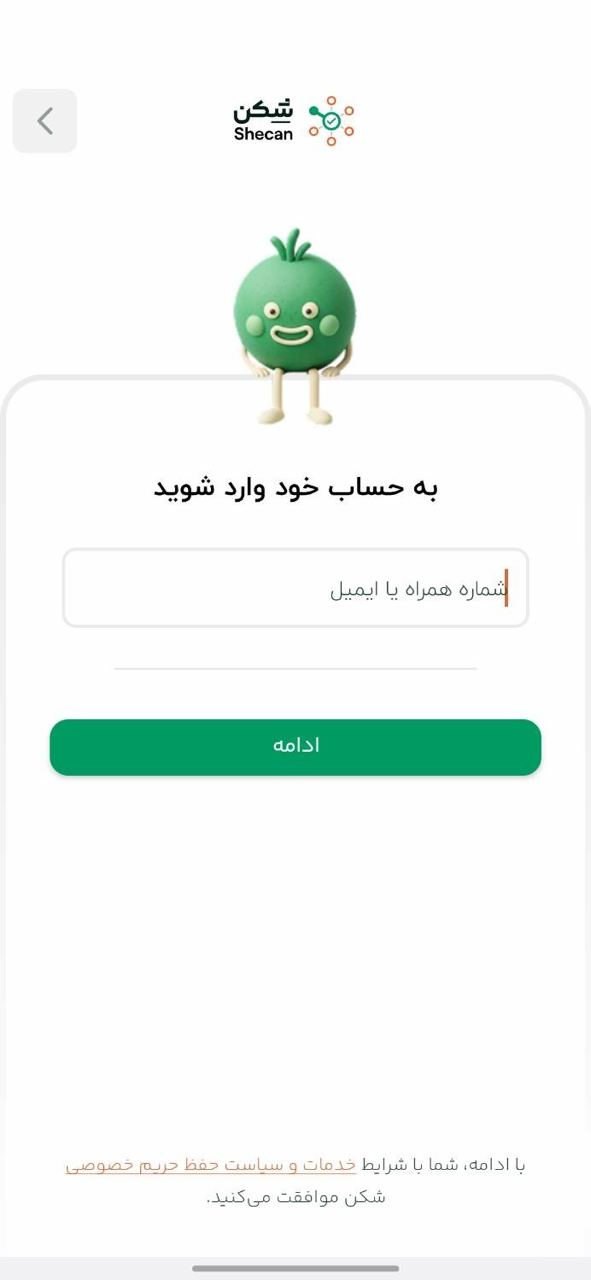
- وارد حساب شوید. اپ را اجرا کنید و از منوی پایین وارد بخش ورود شوید.

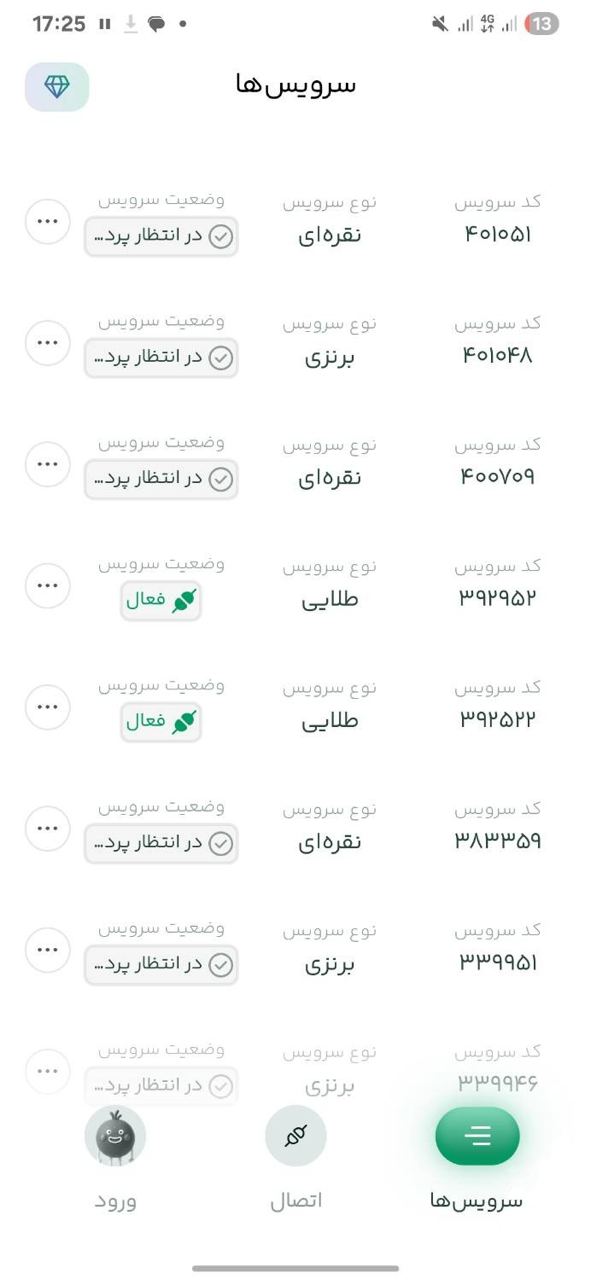
- سرویس را انتخاب کنید. از صفحه اصلی وارد سرویسها شوید و سرویسی را که از سایت شکن تهیه کردهاید انتخاب کنید.

- اتصال را برقرار کنید. به منوی اتصال برگردید، روی دکمه وسط صفحه بزنید و صبر کنید تا سبز شود.

روش دوم: اتصال از طریق تنظیمات دستی (حدود ۲ دقیقه)
- Private DNS را باز کنید (اندروید ۹ و بالاتر). مسیر Network & Internet ← Advanced ← Private DNS را بروید و Private DNS provider hostname را انتخاب کنید.
- آدرس شکن حرفهای را وارد کنید. این مقدار را بنویسید و Save بزنید:
pro.shecan.ir
- IP فعلی خود را ثبت کنید. وارد پنل کاربری شوید، سفارش فعال خود را انتخاب کنید و روی دکمه اعلام آیپی کلیک کنید.
- اگر اندروید پایینتر از ۹ دارید، فقط روی وایفای: وارد تنظیمات وایفای شوید، شبکه متصل را انتخاب کنید، Modify Network یا Advanced را بزنید، IP settings را روی Static بگذارید و این دو DNS را وارد کنید:
178.22.122.101185.51.200.1
این تنظیم فقط برای همان شبکه وایفای اعمال میشود.
نکته مهم درباره IP در شکن حرفهای
IP اینترنت بسیاری از کاربران پویاست و تغییر میکند. برای حفظ اتصال، پیش از استفاده از شکن حرفهای به پنل مراجعه کنید و مطمئن شوید دکمه اعلام آیپی غیرفعال است. اگر از IP ثابت استفاده میکنید، آن را به پشتیبانی شکن اعلام کنید تا اتصال همیشه برقرار بماند.
بهروزرسانی IP (اختیاری)
- بهروزرسانی دستی: ساده است. هر بار اینترنت عوض شد، لینک ذخیرهشده را باز کنید.
- بهروزرسانی خودکار: با اپ DDNS روی اندروید، تغییر IP خودکار اعلام میشود.
| وضعیت شما | روش پیشنهادی |
|---|---|
| اندروید ۹ به بالا و نیاز به راهاندازی ساده | اپ رسمی شکن |
| استفاده از اینترنت موبایل بدون نصب برنامه اضافی | DNS خصوصی |
| اندروید پایینتر از نسخه ۹ | تنظیم دستی Wi-Fi |
| استفاده روی چند دستگاه در خانه | تنظیم DNS روی مودم |
| تغییر مداوم IP در نسخه حرفهای شکن | اپ رسمی یا DDNS |
آزمایش اتصال بعد از تنظیم
- حالت پرواز را روشن و خاموش کنید. این کار اتصال را بازنشانی میکند.
- مرورگر یا برنامه را کامل ببندید و از لیست برنامههای اخیر هم پاک کنید.
- سرویس موردنظر را باز کنید. ترجیحاً در حالت ناشناس مرورگر.
- روی هر دو شبکه تست کنید. اگر با DNS خصوصی تنظیم کردهاید، وایفای و داده موبایل را مقایسه کنید.
- اگر نتیجه نگرفتید، گوشی را ریاستارت کنید.
تنظیم بر اساس برند گوشی
مسیر منوها در برندها فرق دارد. برای راهنمای دقیقتر، صفحه برند خود را ببینید: سامسونگ، شیائومی و هواوی.
چه سرویسهایی با تحریم شکن اندروید قابل دسترسی هستند؟
شکن برای کمک به دسترسی به سرویسهای خارجی پشتیبانیشده طراحی شده است. بااینحال، عملکرد DNS تحریمشکن به نوع محدودیت و سازگاری سرویس مقصد بستگی دارد؛ بنابراین نمیتوان تضمین کرد که همه سایتها و برنامههای خارجی با تغییر DNS باز شوند.
دسترسی به ابزارهای هوش مصنوعی
برخی کاربران اندروید هنگام استفاده از ابزارهای هوش مصنوعی مانند ChatGPT و Gemini با خطاهای اتصال یا محدودیت منطقهای مواجه میشوند.
اگر مشکل به دامنهای مربوط باشد که DNS شکن از آن پشتیبانی میکند، تغییر DNS ممکن است به رفع مشکل کمک کند. اما اگر سرویس بر اساس IP عمومی، کشور حساب کاربری، شماره تلفن یا سیاستهای دسترسی تصمیمگیری کند، تغییر DNS بهتنهایی کافی نخواهد بود.
اگر نسخه وب یک سرویس باز میشود اما اپلیکیشن آن کار نمیکند، ممکن است برنامه از دامنههای دیگری استفاده کند یا محدودیت متفاوتی داشته باشد.
دسترسی به سایتهای خارجی
اگر یک سایت در مرورگر گوشی باز نمیشود، ابتدا مطمئن شوید اینترنت شما فعال است. سپس میتوانید با تنظیم صحیح DNS شکن، دوباره سایت را بررسی کنید.
اگر مشکل ناشی از محدودیت دامنه و سازوکارهای پشتیبانیشده DNS باشد، احتمال دارد اتصال برقرار شود. در مقابل، خطاهای مربوط به حساب کاربری، گواهی امنیتی، سرور مقصد یا محدودیتهای مبتنی بر IP لزوماً با تغییر DNS برطرف نمیشوند.
استفاده از بازیهای آنلاین
اگر هنگام اجرای بازی آنلاین با خطای اتصال مواجه میشوید، ابتدا باید مشخص کنید مشکل مربوط به دسترسی به سرور است یا به کیفیت اتصال و پینگ.
DNS میتواند در پیدا کردن مقصد ارتباط نقش داشته باشد، اما بهتنهایی تضمینی برای کاهش پینگ یا تغییر مسیر تمام دادههای بازی نیست. اگر مشکل از فاصله تا سرور، ازدحام شبکه یا کیفیت اینترنت باشد، باید همان عوامل را بررسی کنید.
مشکلات رایج در اندروید
گزینه Private DNS را پیدا نمیکنم. احتمالاً نسخه اندروید شما پایینتر از ۹ است یا برند منو را جای دیگری گذاشته. نسخه را بررسی کنید و در صورت لزوم از روش دستی وایفای استفاده کنید.
بعد از ثبت نام میزبان اینترنت قطع شد. نام میزبان را اشتباه وارد کردهاید. گزینه را روی Automatic بگذارید و دوباره با دقت وارد کنید.
روی وایفای کار میکند ولی روی داده موبایل نه. احتمالاً از روش دستی استفاده کردهاید که فقط به همان وایفای مربوط است. برای داده موبایل از DNS خصوصی یا اپ رسمی استفاده کنید.
اپ رسمی وصل نمیشود. اینترنت گوشی را بررسی کنید و اگر VPN دیگری فعال است، خاموشش کنید. بعد دوباره Connect را بزنید.
برنامهها کار نمیکنند ولی مرورگر کار میکند. بعضی برنامهها DNS مخصوص خودشان دارند و تنظیم سیستم را نادیده میگیرند.
در Chrome اثر ندارد. گزینه DNS ایمن مرورگر را بررسی و موقتاً غیرفعال کنید.
خطای ۴۰۳ میگیرم. علتهای مختلفی دارد. مراحل تشخیص در راهنمای تحریم شکن ۴۰۳ آمده است.
اگر تحریم شکن در اندروید کار نکرد، چه کنیم؟
اگر پس از تنظیم DNS همچنان با خطا مواجه هستید، بهتر است چند مورد را بهترتیب بررسی کنید.
۱. اتصال اینترنت را بررسی کنید
ابتدا یک سایت دیگر را باز کنید. اگر هیچ سایتی در دسترس نیست، ممکن است مشکل از اتصال Wi-Fi یا اینترنت سیمکارت باشد، نه DNS شکن.
۲. مقدار DNS را دوباره بررسی کنید
اگر از DNS خصوصی استفاده میکنید، مطمئن شوید نام میزبان free.shecan.ir را بدون اشتباه تایپی وارد کردهاید. اگر DNS را بهصورت دستی تنظیم کردهاید، هر دو آدرس IP را با مقادیر اعلامشده مقایسه کنید.
۳. روش مناسب نسخه اندروید را انتخاب کنید
اگر گزینه Private DNS در گوشی شما وجود ندارد، ممکن است نسخه سیستمعامل قدیمیتر باشد. در این شرایط، راهکار مناسب را بر اساس راهنمای رسمی دستگاه انتخاب کنید.
۴. اتصال Wi-Fi را از اینترنت سیمکارت تفکیک کنید
اگر DNS را فقط در تنظیمات یک شبکه Wi-Fi وارد کردهاید، هنگام استفاده از اینترنت سیمکارت همان تنظیمات اعمال نمیشوند. ابتدا نوع اتصال خود را مشخص کنید.
۵. تنظیمات قبلی را بازیابی کنید
اگر پس از تغییر DNS اینترنت قطع شد، تنظیمات واردشده را بررسی کنید. در روش دستی Wi-Fi، اگر اطلاعات IP یا Gateway را تغییر دادهاید، مقادیر قبلی را بازیابی کنید.
۶. بررسی کنید مشکل فقط مربوط به یک برنامه است یا خیر
اگر فقط یک اپلیکیشن باز نمیشود اما سایر سایتها در دسترس هستند، ممکن است مشکل از خود برنامه، حساب کاربری یا محدودیتهای سرویس مقصد باشد.
۷. راهنمای رسمی شکن را بررسی کنید
اگر مراحل را بهدرستی انجام دادهاید ولی مشکل ادامه دارد، راهنمای DNS تحریم شکن را بررسی کنید تا از سازگاری روش انتخابی و تنظیمات موردنیاز مطمئن شوید.
نکات امنیتی
- اپ و آدرسها را فقط از منبع رسمی بردارید.
- فایلهای APK ناشناس را از کانالها و گروهها نصب نکنید.
- اگر برنامهای دسترسی به پیامک و مخاطبین میخواهد، نصب نکنید.
- هنگام ورود به حسابهای مهم مثل بانک و ایمیل، قفل HTTPS را بررسی کنید.
- DNS ابزار دسترسی است و ناشناسی ایجاد نمیکند.
محدودیتهای واقعی
شکن برای سرویسهای محدودشده بر اثر تحریم است و جایگزین ابزار عبور از فیلترینگ نیست. نتیجه روی اپراتورها، مودمها و گوشیهای مختلف متفاوت است و سرعت یا پایداری تضمینی داده نمیشود. فهرست سرویسهای دارای راهنما را در صفحه DNS تحریم شکن ببینید.
پرسشهای متداول
آیا برای اندروید حتماً باید برنامه نصب کنم؟
نه. اپ رسمی راحتترین روش است، اما میتوانید از DNS خصوصی یا تنظیم دستی وایفای هم استفاده کنید.
روی داده موبایل هم کار میکند؟
با اپ رسمی یا DNS خصوصی بله. روش دستی فقط روی همان وایفای اعمال میشود.
کدام نسخه اندروید پشتیبانی میشود؟
اپ رسمی و DNS خصوصی برای اندروید ۹ به بالا هستند. برای نسخههای پایینتر روش دستی وایفای را بزنید.
آیا باعث کند شدن گوشی میشود؟
تنظیم DNS معمولاً بار مشخصی روی گوشی ندارد، اما سرعت اینترنت به شبکه و سرویس مقصد بستگی دارد.
آیا Google Play با آن باز میشود؟
برای سرویسهای پشتیبانیشده بله، اما نتیجه تضمینشده نیست. راهنمای Google Play را ببینید.
اگر کار نکرد چه کنم؟
نسخه اندروید، برند گوشی، روش تنظیم و شبکه را مشخص کنید و بخش مشکلات رایج را مرور کنید.
جمعبندی
برای اندروید ۹ به بالا، اپ رسمی یا DNS خصوصی بهترین گزینهاند و برای نسخههای قدیمیتر، تنظیم دستی وایفای باقی میماند. روش مناسب را انتخاب کنید، مقادیر را دقیق وارد کنید و نتیجه را روی شبکه خودتان بسنجید.